Viralmaxing Logo
Документация
Открыть в Viralmaxing

Подключение аккаунтов

Добавьте свой первый профиль: на пустом экране Аккаунты нажмите «Добавить аккаунт», вставьте ссылку или ник, запустите сбор — первые цифры появятся за несколько минут. Этот экран отвечает за подключение и состояние профилей; частота и запуск обновлений — на странице Обновление, сама аналитика живёт не здесь — клик по строке профиля уводит в Разбор контента, сводки и сравнения — в Результаты и Глубокую аналитику. Статистика собирается из публичных данных, без входа в соцсеть и доступа к вашему аккаунту; отдельный вход через Google нужен только для глубокой аналитики YouTube. Первый раз здесь — пройдите вводный гайд.

Подключить профили

Пока профилей нет, вместо таблицы — приглашение подключить аккаунты с кнопкой добавления. В форме добавления — переключатель Свои / Конкуренты: им вы выбираете, как трактовать профиль (свои идут в вашу аналитику, конкуренты — в разведку и в ваши метрики не входят). Новичку не нужно сразу 100 профилей — добавьте один свой и дождитесь первого результата.

  1. Вставьте ссылки или ники — по одному в строке. Принимается и полная ссылка, и голый ник (@username); площадка (Instagram / TikTok / YouTube / Facebook) определяется автоматически. За раз — до 100 профилей, дубли схлопываются.
  2. Если площадку не удалось определить, у строки появляется кнопка «?» — выберите платформу вручную.
  3. Задайте, сколько последних видео отслеживать: общий пикер «N видео» сверху, переопределить отдельную строку — кнопка с числом справа. По умолчанию 50 (диапазон 10–1000). 50 обычно хватает увидеть последние результаты; 1000 нужно редко — широкий захват берите, только если важна длинная история, иначе переплатите энергией.
  4. При желании сразу положите профили в подборку.
  5. Нажмите «Добавить» — сбор запускается сразу.

Найти конкурентов (подбор похожих)

Не знаете, кого отслеживать, — Найти конкурентов (иконка-радар) подберёт похожих авторов: вы даёте профили-источники, система собирает их подписки и предлагает релевантных креаторов с метриками и причиной попадания.

  1. Вставьте до 15 профилей-источников Instagram или TikTok (по одному в строке) — авторов, которых уже считаете релевантными нише.
  2. Запустите подбор — он идёт стадиями (опрашиваем источники → собираем подписки → дополняем профили → подбираем кандидатов); можно закрыть вкладку и вернуться, подборка сохранится в «Прошлых поисках».
  3. Разберите кандидатов и нажмите Отследить у интересных — они попадут в отслеживаемых конкурентов с видео и метриками (их аналитика — на вкладке Конкуренты в Видео и Аккаунтах).

Чем больше источников, тем точнее пересечение: сигнал «подписаны 8 из 13 ваших источников» сильнее любого описания. Начинайте с 3–5 самых точных — несколько релевантных лучше пятнадцати случайных.

Действия со строкой профиля

Меню действий открывается кликом по нику профиля (при наведении строка ника подсвечивается рамкой). Оно одинаковое на всех экранах, где встречается аккаунт:

ДействиеЧто делаетЭнергия
Открыть в Instagram / TikTok / YouTubeОткрывает профиль в соцсетибесплатно
Все видео аккаунтаУводит в Видео с фильтром по @usernameбесплатно
Настроить обновлениеУводит на страницу Обновление с этим профилембесплатно
Сменить никТолько для статуса «не найден»; сохраняет историюбесплатно
КопироватьПодменю: ссылка на профиль или никбесплатно
Добавить в подборкуКладёт профиль в подборку — они видны в колонке «Коллекции»бесплатно
Редактировать заметкуЛичная заметка к профилюбесплатно
Переместить в конкурентов / в своиПереносит профиль между «своими» и конкурентами; накопленная статистика сохраняетсябесплатно
Удалить профильОстанавливает обновления; исторические данные остаютсябесплатно

Работа со списком

Когда профилей много, над таблицей фильтр-бар: фильтры (по подписчикам, дате последнего обновления, площадке, подборкам), сортировка (обновление, подписчики, посты, средние и суммарные просмотры, публикации за 7 дней, дата последнего поста), колонки (часть скрыта по умолчанию — описание, заметки) и экспорт в CSV / XLSX или сразу в привязанный Telegram-канал.

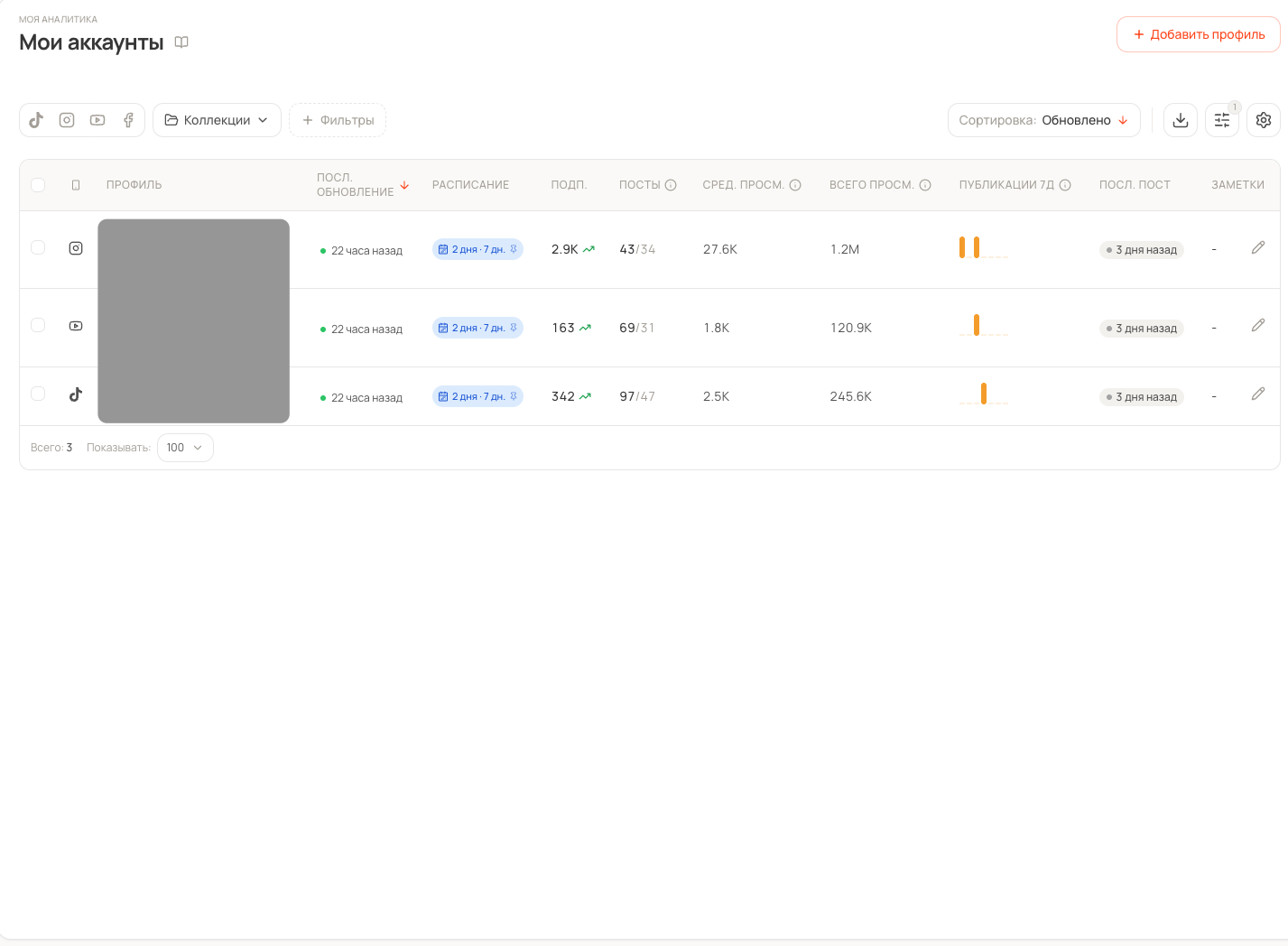
Главный индикатор свежести — цветной бейдж давности в колонке «Посл. обновление»: зелёный «обновлено меньше 3 дней назад», жёлтый «3–7 дней», красный «больше 7 дней или ошибка», серый «данных ещё нет». Клик по бейджу уводит на страницу Обновление — там же живут расписание и ручной запуск.

Список «Мои аккаунты»

Список аккаунтов: точка свежести, расписание и метрики.

Настроить обновление

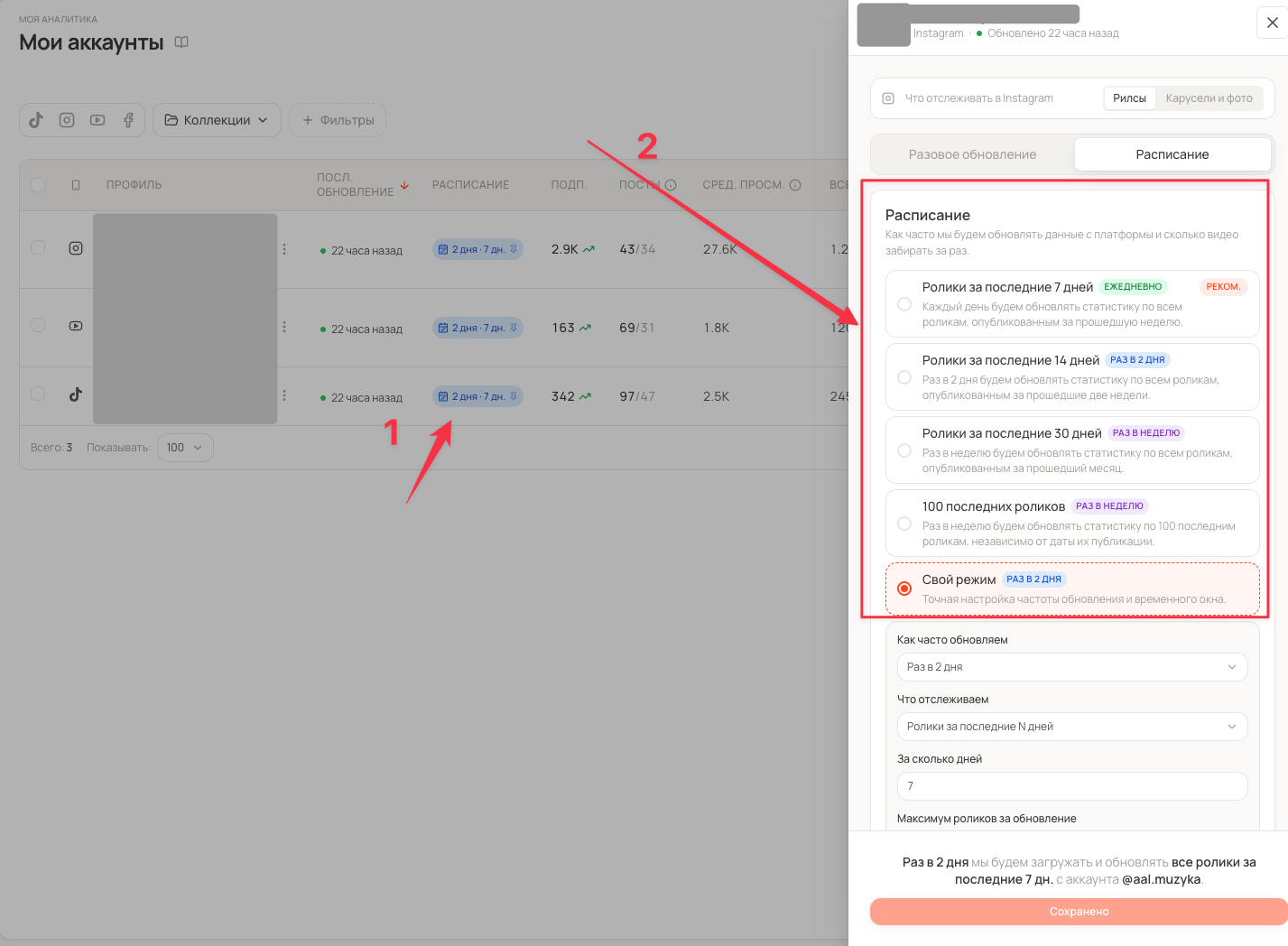
Панель обновления открывается на странице Обновление — из меню строки или кликом по строке. Два режима: «Обновить данные» (собрать разово за текущее окно, когда нужен свежий срез) и «Расписание» (держать профиль свежим автоматически).

Панель обновления профиля

Панель обновления: разовый запуск, расписание и пресеты.

Четыре пресета собирают частоту и окно в один клик:

ПресетЧто обновляется
Ролики за последние 7 дней (рекомендуемый)Ежедневно, все ролики за неделю
Ролики за последние 14 днейРаз в 2 дня, ролики за две недели
Ролики за последние 30 днейРаз в неделю, ролики за месяц
100 последних роликовРаз в неделю, 100 свежих независимо от даты

Берите 7 дней / ежедневно, если важна свежая динамика по новым публикациям; 100 последних роликов — если важен топ независимо от даты выхода. Режим «Только по запросу» отключает авто-обновление (профиль обновляется лишь вручную). «Свой режим» даёт точную настройку: частота (ежедневно / раз в 2 дня / раз в неделю), окно (за N дней, с конкретной даты, последние N роликов) и максимум роликов за обновление (1–500). Для Instagram при выбранном одном IG-профиле есть переключатель «Что отслеживать» — Рилсы или Карусели и фото (за раз тянется что-то одно, по умолчанию рилсы). Расписание можно настроить сразу нескольким профилям: выделите несколько строк на странице Обновление — панель переключится в массовый режим.

Профили, которые не обновляются

Если по профилю не удалось собрать данные, у строки появляется метка, а над списком — баннер «Некоторые профили не могут быть обновлены» со ссылкой на проблемные:

МеткаЧто значитЧто делать
Не найденПрофиль удалён или ник изменилсяСменить ник на актуальный или удалить
ПриватныйАккаунт закрытОткрыть профиль публично, затем перепроверить
Нет рилс / Нет видео (для YouTube)В окне нет видеоРасширить окно
ОграниченПлощадка временно ограничила сборПерепроверить позже
Нужна перепривязкаСбор требует повторного подключенияПереподключить профиль

У недоступного профиля (не найден / приватный / нет видео) обычная «Обновить данные» пропадает — в меню строки на странице Обновление остаётся только «Перепроверить», а массовое обновление такие профили молча пропускает. После исправления (сменили ник, открыли профиль) нажмите «Перепроверить»: если данные появятся, профиль вернётся к обычному расписанию.

Эта страница была полезной?

Читать дальше