Разбор контента
Таблица всех ваших роликов с метриками; клик по строке открывает разбор одного ролика (расшифровка, удержание, кривая досмотра). Быстрый старт: отсортируйте по Вирусности, откройте топовый ролик, сравните с провалившимся форматом. Первый раз здесь — вводный гайд проведёт от поиска идеи до сценария.
Контент разложен по трём экранам раздела «Аналитика» — это разные срезы одного набора, а не разные продукты:
| Экран | Что показывает | Когда заходить |
|---|---|---|
| Видео | Всё, что вышло на подключённых аккаунтах | Найти удачный формат среди опубликованного |
| Отдельные видео | Отдельные ролики на ручном отслеживании по ссылке | Следить за чужим или разовым роликом вне ваших аккаунтов |
| Глубокая аналитика | Удержание и досмотр по подключённому YouTube-каналу | Понять, где именно зритель уходит |
На экране Видео вверху — переключатель Свои / Конкуренты: одна и та же таблица показывает либо ваши публикации, либо ролики отслеживаемых конкурентов (как добавить и читать конкурентов — в разделе «Конкуренты на экране Видео» ниже). Фильтры и набор колонок при переключении не сбрасываются.
В пустом состоянии экраны ведут себя по-разному. Видео: пока в выбранной вкладке (Свои или Конкуренты) не подключён ни один профиль, фильтры остаются на месте, а таблица заменяется приглашением подключить аккаунты с кнопкой «Подключить аккаунт» (для вкладки Конкуренты — «Добавить конкурента»), открывающей форму добавления прямо здесь; настройка профилей — в Своих аккаунтах, расписание — на Обновлении. После подключения данные появляются не сразу — нужен прогон сбора, и счётчик ожидающих аккаунтов с кнопкой «Проверить аккаунты» это не поломка. Отдельные видео работают и без подключённых аккаунтов — ролики добавляют по ссылке (см. ниже). Глубокая аналитика требует подключения владельца YouTube-канала через вход YouTube (кнопка «Подключить» с иконкой YouTube), а не просто ника; без этой связи удержание не приходит, а для Instagram и TikTok удержание пока не отдаётся вовсе. Кнопки «Добавить профиль», «Добавить видео» и «Взять в работу» видны только участникам с правом на контент — если их нет, дело в роли в команде, а не в баге.
Найти ролик в таблице
Все три экрана — это таблица: строка на ролик, метрики в колонках, фильтр-бар сверху. Не листайте подряд — сортируйте и сужайте. С чего начать на Видео:
- Отсортируйте таблицу по Вирусности (по умолчанию таблица идёт по дате — свежие сверху).
- Откройте топ-3 ролика — посмотрите, какой формат и зацепка их объединяют.
- Сравните с провалившимся форматом (сортировка по дате или просмотрам) — ищите, чем отличается начало.
Сортировки отвечают на разные вопросы: Вирусность / Множитель поднимают ролики, обогнавшие обычный уровень аккаунта (честнее просмотров: свежие 10к — выброс для маленького профиля, 100к у крупного — норма); VM Score (столбец Vmax, 0–100) — близость формата к вирусным хитам ниши, работает даже на свежем видео без просмотров; Сигнал просадки (только в глубокой аналитике) поднимает ролики, теряющие зрителя; просмотры, лайки, комментарии, репосты, дата — когда нужен абсолютный объём.
Сузить выборку: период (7 / 30 / 90 дней или свой — на Видео по умолчанию 30, в глубокой 7, на Отдельных видео периода нет и сортировка идёт по дате добавления), платформа, тип контента, аккаунт, группы и поиск по названию или нику. Фильтры и сортировка пишутся в адрес страницы — ссылку можно отправить команде или сохранить как готовый отчёт. Чип «{count} новых» на Видео сразу сужает до публикаций, появившихся с прошлого захода.
Виды и навигация: Видео — Таблица / Сетка (сетка грузится прокруткой, таблица постранично), Отдельные видео — Таблица / График (сводка, см. ниже). Снизу таблицы — пагинация с размером страницы 100 / 200 / 500 / 1000. Кнопка Столбцы настраивает набор колонок: он сохраняется между заходами (отдельно по каждому экрану) и идёт в выгрузку.
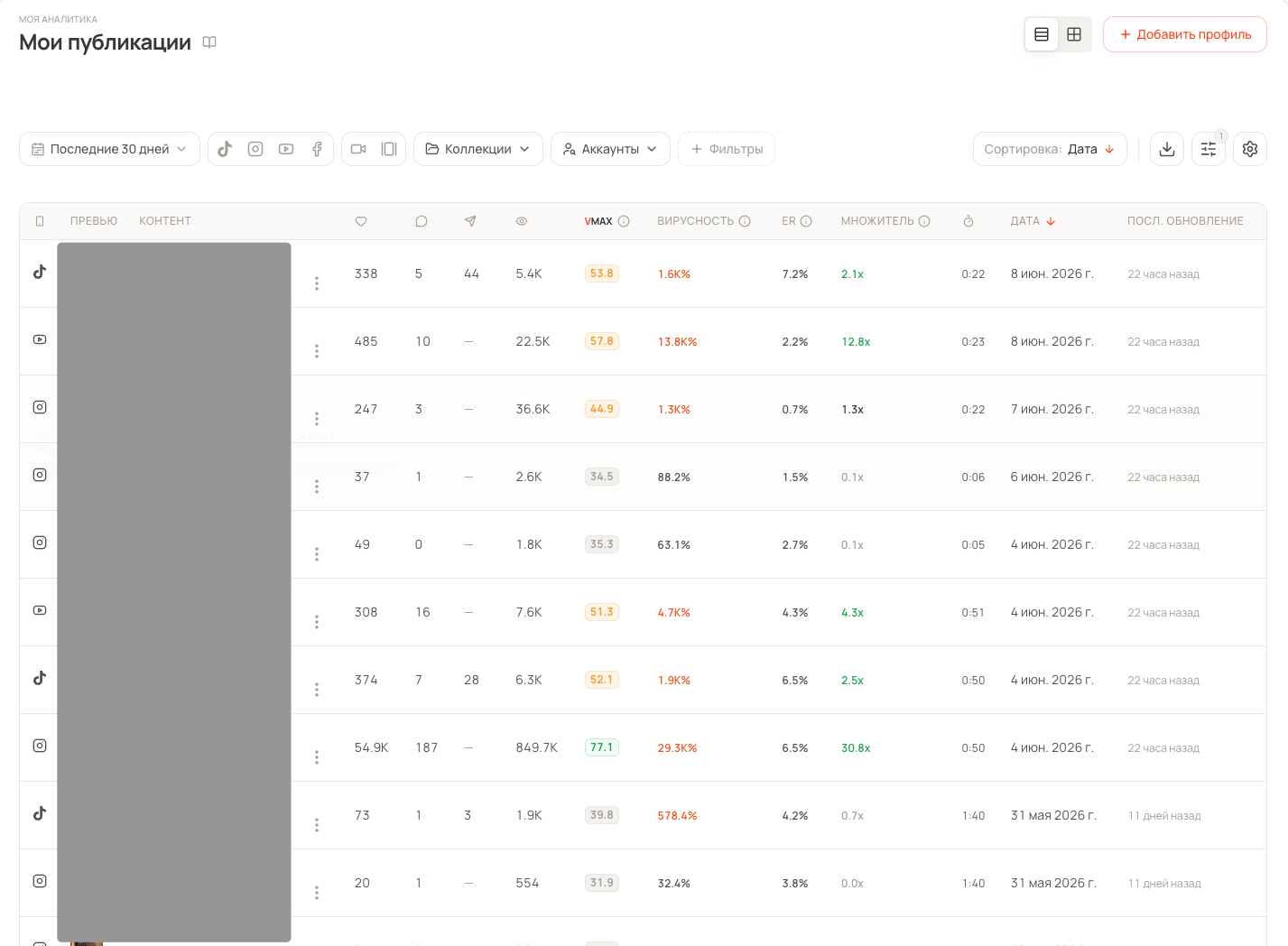
Ключевые колонки: Вирусность и Множитель — насколько ролик обогнал обычный уровень аккаунта (растят их не цифры просмотров, а отрыв от нормы; на свежем ролике маленького аккаунта Множитель шумит — для свежего видео смотрите VM Score); VM Score (Vmax, 0–100) — близость формата к хитам ниши, работает даже без набранных просмотров; ER — вовлечение относительно просмотров.

«Мои публикации»: таблица с Vmax, вирусностью, ER и множителем.
Конкуренты на экране Видео
Переключатель Конкуренты вверху экрана Видео показывает ту же таблицу по роликам отслеживаемых чужих профилей — те же колонки (Vmax, Вирусность, ER, Множитель), сортировки и фильтры, что и по своим. Добавить профиль: кнопка «Добавить конкурента» (в пустом состоянии — по центру над заблюренной таблицей, иначе в правом верхнем углу), вставьте ссылки списком — Instagram, TikTok, YouTube, Facebook; загрузка — 1 за видео (Facebook вдвое), итог показан до запуска. Чип «Посмотреть только их» оставляет появившееся с прошлого захода — радар свежего. Клик по ролику открывает разбор и В работу 1 — так же, как со своими. Подключение профилей конкурентов, их агрегаты и подбор похожих авторов — в Подключении аккаунтов; расписание и точка свежести — на Обновлении.
Глубокая аналитика: где уходит зритель
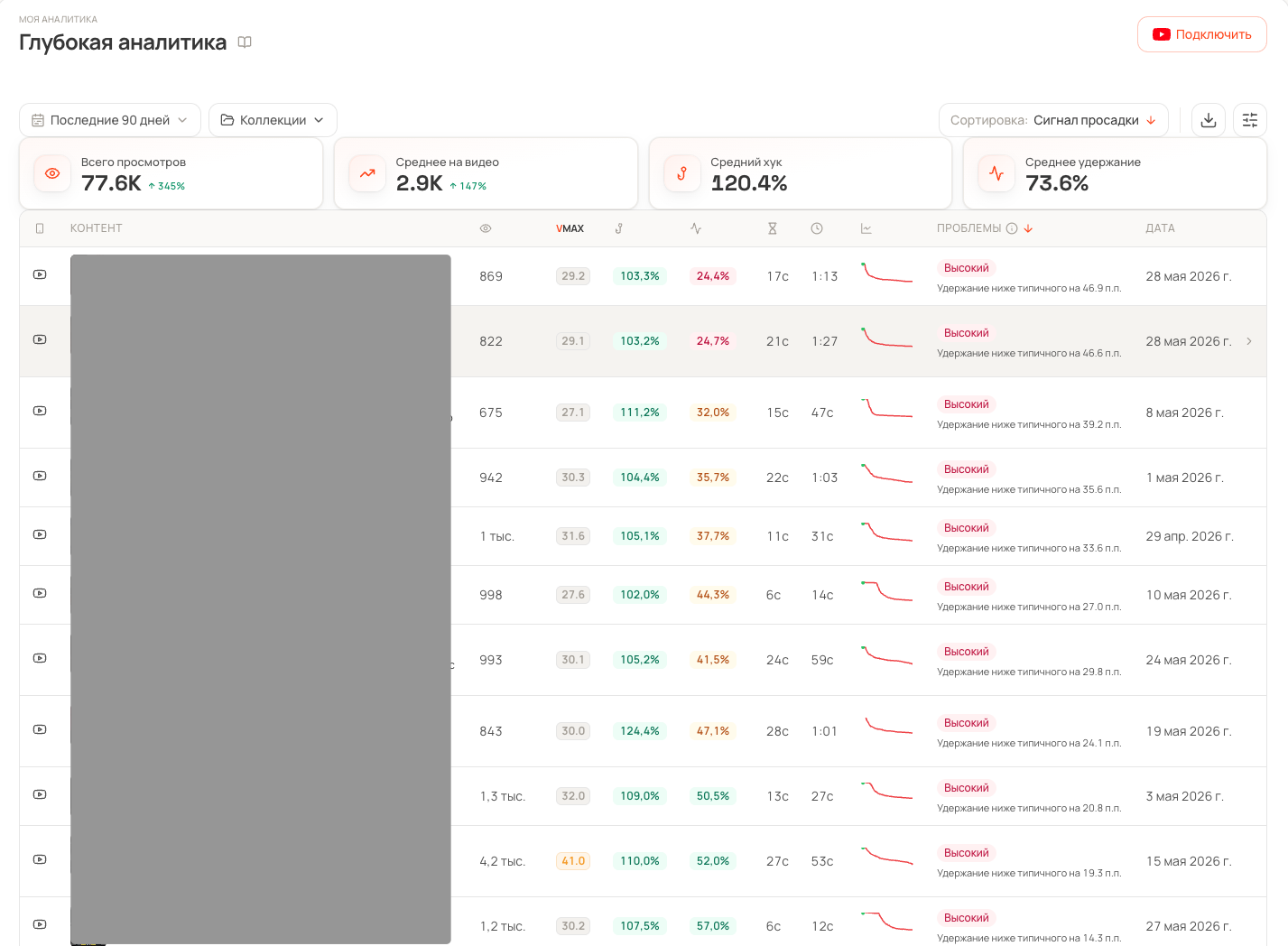
Вкладка Глубокая аналитика добавляет в ту же таблицу слой про удержание (по YouTube-каналу): не «сколько просмотров», а почему зритель остаётся или уходит. Три сигнала смотрят вместе: Хук % — доля переживших первые секунды (низкий = до сути ролика никто не доходит); Ср. удержание — какой процент длины досматривают (низкое при нормальном хуке = провал в середине, затянуто); Кривая — микрографик досмотра, резкий обрыв показывает конкретный момент ухода. Колонка Проблемы сворачивает сигналы в один балл — Высокий / Средний / Низкий — с короткой причиной; на превью бейджи: трофей = «Лучшее», красный треугольник = «Проблемное». Четыре плитки сверху — сводка за период (Всего просмотров, Среднее на видео, Средний хук, Среднее удержание) со сравнением с прошлым окном.

Глубокая аналитика: хук, удержание, кривая досмотра и колонка «Проблемы».
- Отсортируйте по Сигналу просадки (сортировка по умолчанию) — проблемные ролики наверху.
- Откройте ролик с высоким баллом и посмотрите кривую: где обрывается линия.
- Сравните с сильным роликом (сортировка по хуку или удержанию) — ищите, чем отличаются зацепка, темп и структура.
- Заведите по выводу сценарий — но из карточки ролика IG/TikTok, а не YouTube (см. ниже).
Хук и удержание сильно зависят от темы и аудитории — смотрите на разброс внутри своего канала, а не на абсолютные числа. Клик по @нику в строке открывает «Отфильтровать» — таблица сужается до этого аккаунта в один клик. Прочерк «—» в колонках Хук % / Ср. удержание / Кривая значит, что YouTube ещё не отдал данные по ролику: обычно появляются за 24–48 часов, после ~100 уникальных зрителей — до этого прочерк нормален.
Разбор одного ролика
Клик по строке открывает карточку ролика — единый разбор для постов, видео и глубокой аналитики: превью, полный набор метрик, расшифровка и переход в работу. Расшифровка (раздел «Анализ видео») даёт текст ролика — основу понять хук и структуру, рядом разбор с AI. Динамика просмотров (только для своих роликов) показывает, был ли это резкий всплеск или ровный набор — ровный рост у старого ролика кандидат на повтор. Полная кривая досмотра открывается кнопкой разворота на отдельный экран. «Найти похожие» не показывает похожие ролики, а извлекает из видео ключевые слова и предлагает дополнить ими открытую сессию поиска (+50 роликов) или запустить новый Поиск идей по ним 30. Взять в работу 1 превращает ролик в сценарий в Плане.
Платит только AI и сбор: разбор / расшифровка ролика 10, взять в работу 1, переписать сценарий в Плане 3; просмотр карточки и метрик, листание таблицы, настройка колонок, сортировка, фильтры и выгрузка — бесплатно (Тариф и энергия).
Отслеживать чужой или разовый ролик
Экран Отдельные видео — для роликов вне ваших аккаунтов: заказная интеграция у блогера, видео конкурента, важный чужой ролик; метрики по ним обновляются вместе с вашими.
- Нажмите «Добавить видео» и вставьте ссылки (TikTok, Instagram, YouTube), по одной на строку.
- Ещё до отправки модалка подсвечивает иконку платформы на каждой строке и показывает «распознано N / ошибок M» — битые ссылки видно сразу.
- Постановка на отслеживание тратит 1 за каждое новое видео (которого ещё нет в базе); кнопка показывает итог и не даст уйти в минус (на безлимитных тарифах бесплатно).
- После отправки откроется отчёт с раздельными списками некорректных и нераспознанных ссылок с причиной. Дальше — как с обычными постами.
Вкладка График на Отдельных видео сводит все отслеживаемые ролики: суммарные просмотры, среднее в день, число роликов, лайки, комментарии, ER, динамику по дням и распределения по платформам и длительности. Полезно, когда отслеживаете серию интеграций и хотите увидеть, какой формат и хронометраж дают больше отдачи.
Выгрузить и поделиться
Текущую выборку (со всеми фильтрами, сортировкой и набором колонок) выгружают в CSV или Excel на любой из трёх вкладок. Если в уведомлениях подключён мессенджер или Google Таблицы, файл уходит прямо туда — в Telegram, Slack, Discord или открывается как Google Таблица. Выгрузка энергию не тратит.
Что важно учесть
- Ролик в глубокой аналитике не открылся по клику — продукт покажет уведомление с кнопкой «Открыть в Отдельных видео» и переведёт на отфильтрованную выдачу того же аккаунта.
- Удалённый на площадке ролик — карточка откроется, но превью, скачивание и повторная расшифровка могут быть недоступны (предупредит плашка в карточке).
- Данные расходятся с платформой — площадки обновляют метрики не мгновенно. Запустите обновление (для постов аккаунтов — страница Обновление, для отслеживаемых роликов — обновление на Отдельных видео), дайте синхронизации завершиться и обновите страницу. Если расхождение осталось, дело может быть в доступе к аккаунту или в ссылке — напишите в поддержку.