План и сценарии
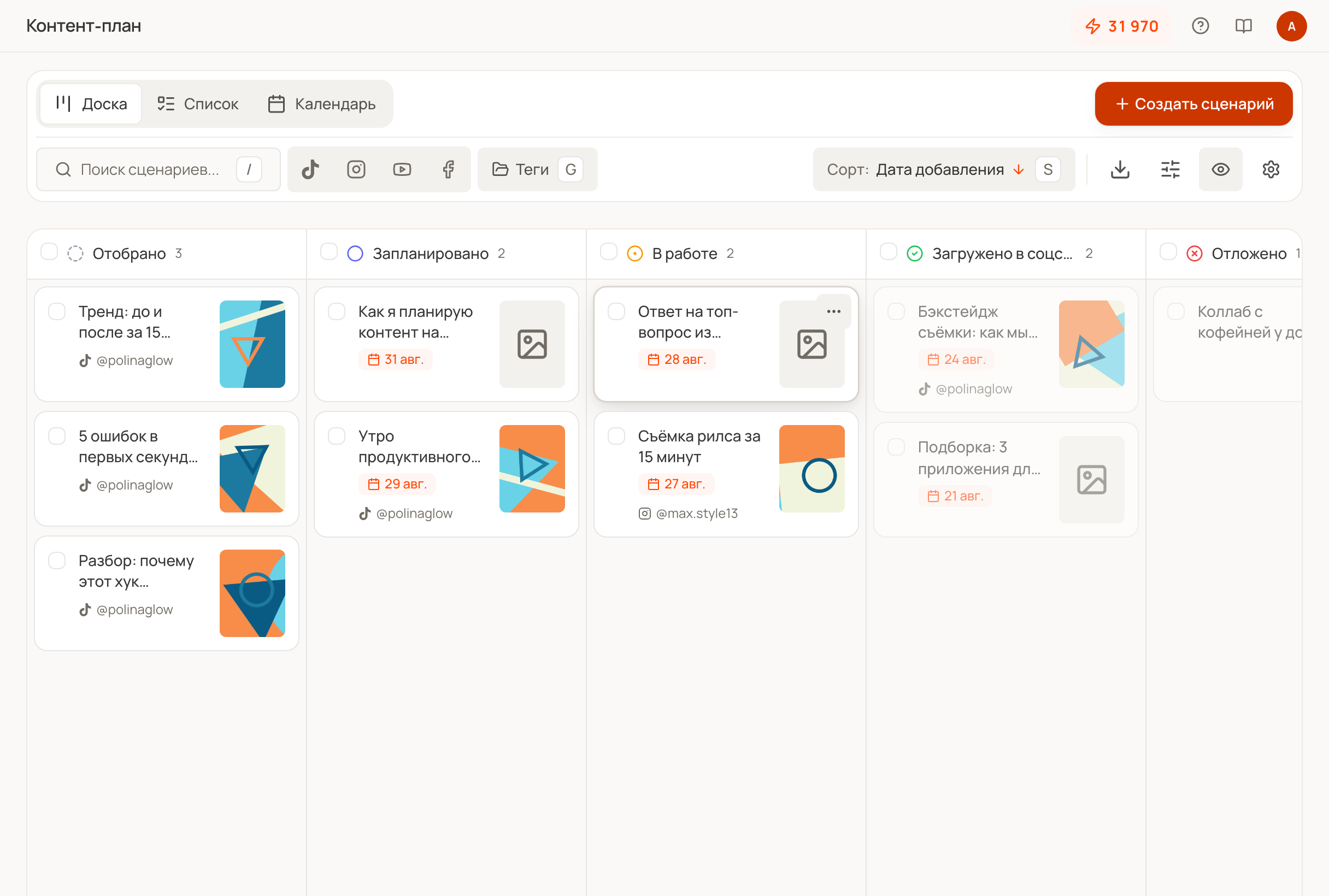
План — единый список всех ваших сценариев в трёх видах (канбан, список, календарь) плюс редактор с AI, где вы доводите текст ролика до готового. Чтобы начать за 10 секунд: кнопка + вверху справа → «Пустой» → введите название → откроется редактор. Первый раз здесь? Начните с вводного гайда. На пустом плане по центру доски ждёт карточка-приглашение с теми же путями — «Из ссылки», «Создать», «Найти идеи» — и ссылкой «Запустить тур» (короткий обзор страницы; та же кнопка есть в меню «глаза» в строке фильтров).
Откуда берутся сценарии
Кнопка + вверху справа (видна при праве на изменение контента) даёт два пути, и каждый стоит 1: Пустой — модалка с названием и дальше пустой редактор; Из ссылки на видео — вставьте ссылку TikTok / Instagram / YouTube, и сценарий привяжется к ролику (подтянутся обложка и метрики исходника, а видео можно расшифровать). Третий путь — действие «Взять в работу» 1 на найденном ролике в Поиске идей или в карточке видео аналитики: оно создаёт привязанный сценарий и уже включает шаг расшифровки. Привязка держит контекст под рукой — исходный текст, метрики и расшифровку видно в правой панели, пока вы пишете свой вариант.
Три вида: канбан, список, календарь
Один набор сценариев показывается в трёх видах; переключатель вверху страницы, выбор сохраняется в браузере (на новом устройстве — канбан, на мобильном — список). Канбан отвечает «что на каком этапе»: колонки — это ваши статусы, перетащили карточку в другую колонку — сменили статус (колонка «Готово» грузит последние ~7 карточек, дальше «Показать ещё» по +20 — защита от разрастания у агентств, не баг). Список — «что делать дальше», линейный, с той же фильтрацией; на мобильном открыт по умолчанию. Календарь — «когда выходит»: раскладка по датам публикации, видно загрузку недели и пробелы, перетащите карточку на дату, чтобы запланировать выход.
Редактор: довести до готового текста
Клик по карточке открывает сценарий в три колонки: слева текст (название + редактор), справа панель, переключающаяся между референсом (видео, метрики, транскрипт исходника) и обсуждением с AI (на мобильном — три вкладки сверху: «Референс», «Сценарий», «Обсуждение»). У свежего сценария редактор сначала скрыт за приглашением — пока не выберете путь, полей для текста, оценки длины и истории версий нет. Путей три: Обсудить в чате (AI задаёт 1–2 вопроса и предлагает первую версию), Писать самому (раскрывает пустой редактор) и — если есть привязанное видео — Транскрибировать 10, после чего готовый транскрипт показывается как читаемая «версия 0» с кнопками «Адаптировать» (попросить AI) и «Редактировать» (вписать транскрипт в редактор и править руками).
- Получите отправную точку. Есть видео — расшифруйте его (кнопка в панели референса справа или на приглашении). Пишете с нуля — «Обсудить с AI» или «Писать самому».
- Усиливайте текст по фрагментам. Выделите кусок в редакторе — он попадёт чипом в чат, и AI переработает именно его (хук, CTA, абзац). Без выделения правится весь сценарий целиком.
- Принимайте правки осознанно. Ответ AI открывается в редакторе как сравнение «было / стало» (зелёным — добавлено, красным — убрано). «Применить» меняет текст, «Отклонить» оставляет как был. Само ничего не применяется.
- Сохраняйте вручную. Правки в редакторе не автосохраняются (см. ниже).
- Двигайте по статусам — из шапки сценария или перетаскиванием на канбане.
Чтобы AI писал в вашем стиле, заполните Голос для AI в настройках ассистента (тон, сигнатурные хуки, запретные слова, аудитория) — подробнее в AI-ассистенте.
Ручные правки текста и названия не сохраняются сами. Следите за индикатором в шапке: «Изменено» (оранжевый) — есть незафиксированные правки, и AI работает с последней сохранённой версией, а не с тем, что вы только что напечатали; рядом появляется кнопка «Сохранить» — она записывает правки новой версией; когда всё записано, индикатор меняется на «Сохранено N назад». Уйдёте со страницы с непустым «Изменено» — браузер предупредит о потере.
Печать и правка руками бесплатны — энергию тратит только AI: сообщение в чат, породившее правку текста, стоит по тарифу выбранной модели 3, а точечные инлайн-правки фрагмента (Сократить, Перефразировать, Расширить) — 1. Цена за обращение видна бейджем-множителем (x3 и т.п.) у селектора модели в композере; сейчас обе модели (GPT 5.2 по умолчанию и Claude 4.5 Sonnet) стоят по 3, но бейдж показывает актуальную цену и меняется вместе с ней. Выбор модели запоминается в браузере.
Расшифровка («Транскрибировать» 10, кнопка в панели референса или на приглашении) идёт 10–20 секунд, страница опрашивает статус сама — ждать вручную не нужно. Падает в двух случаях: «Видео было удалено с площадки соцсети» (исходник недоступен, расшифровать нельзя) и «Локализация временно недоступна» (повторите позже, есть кнопка повтора).
Сохранённые правки и применённые предложения AI копятся версиями — выпадающий v1, v2, … в шапке (появляется после первой). Выбрали старую — открывается предпросмотр: сравнение с текущим текстом (зелёным вернётся, красным уйдёт), кнопка «Восстановить» заменяет текущий текст этой версией.
В меню … сценария — два разных действия: Архивировать (мягкое удаление: сценарий уходит в категорию «Отменено», на канбане — свёрнутая колонка, восстанавливается кнопкой «Вернуть из архива») и Удалить (необратимо, диалог предупреждает «Это действие нельзя отменить», версии и текст удаляются совсем). Там же — «Копировать текст без таймкодов» и «Скачать .txt» (обе неактивны, пока в сценарии нет текста).
Статусы и категории
У каждого статуса есть стабильная категория — на неё опираются система, фильтры и AI. Категорий пять:
| Категория | Что значит |
|---|---|
| Бэклог | Идея есть, браться ещё не решено |
| Запланировано | В работе, дата выхода намечена |
| В работе | Активно готовится к выпуску |
| Готово | Завершено |
| Отменено | Отброшено (сюда же уходит архив) |
Внутри категории вы заводите собственные статусы — это и есть колонки канбана; создавать, переименовывать, перекрашивать и переупорядочивать их можно в настройках плана. Название — для людей, категория — для системы.
Настроить план под себя
Когда сценариев много, помогают настройки через шестерёнку (Настройки плана): дорожки — горизонтальные ряды канбана (канал, серия, проект, клиент); дорожку можно привязать к своему аккаунту (Аккаунты), тогда у неё появятся аватар и быстрый фильтр, а перетаскивание карточки в другую дорожку меняет её принадлежность (карточки без дорожки лежат отдельно). Теги — метки для фильтрации (формат, ниша, сезон, этап ревью). Статусы — этапы-колонки (см. выше).
Фильтры и выгрузка
Строка фильтров сужает план до актуального среза: поиск по названию сценария (не по тексту внутри — внутри открытого ищите через Ctrl/Cmd+F браузера), фильтры по тегам и платформам, сортировка по дате добавления или метрикам исходного ролика (вирусность, вовлечённость, просмотры, дата публикации), колонки канбана (какие статусы показывать) и плотность/поля карточки (S / M / L в меню «глаза»; хранятся в браузере, на другое устройство и команде не переносятся).
Видимый срез выгружается в CSV или Excel либо уходит в подключённый канал (Telegram / Slack), активные фильтры переносятся в выгрузку. Колонки файла: название, статус, дорожка, платформа, аккаунт, ссылка на видео, просмотры, лайки, текст сценария, заметки, теги, оригинальный и переведённый транскрипт, хук, визуальный хук, CTA. Экспорт доступен на платном тарифе.
Энергия
Бесплатно: ведение плана, перетаскивание, фильтры, ручной набор и правка текста, сохранение версий, экспорт, чтение через MCP. Платно: создание сценария или «взять в работу» 1, расшифровка 10, AI-переписывание 3, инлайн-правка фрагмента 1. Полная таблица — Тариф и энергия.
Что важно учесть
- Если исходное видео удалят в соцсети — транскрипт и метрики остаются (заморожены на момент захвата), но повторная расшифровка упадёт. Писать и редактировать сценарий можно дальше.